मॅक्रो
मॅक्रो हा पूर्व-कॉन्फिगर केलेल्या आदेशांचा (प्रामुख्याने प्रभाव) एक सेट क्रम आहे जो प्रकल्प किंवा ध्वनि धारिकावर स्वयंचलितपणे लागू केला जाऊ शकतो. प्रभाव यादीमध्ये दर्शविलेले कोणतेही अंगभूत, LADSPA, LV2, Nyquist, VST किंवा ध्वनी युनिट (Mac) प्रभाव मॅक्रोमध्ये जोडले जाऊ शकतात. तुम्ही व्युत्पन्न करा किंवा विश्लेषण यादी ( Vamp विश्लेषण प्रभावांसह), अंगभूत क्लिपिंग शोधा विश्लेषक आणि अनेक निर्यात आदेशांमध्ये दर्शविल्या जाणार्या कोणत्याही फॉरमॅटमध्ये प्लग-इन देखील जोडू शकता .
मॅक्रो सूचनांचा एक निश्चित क्रम फॉलो करतात. तुम्हाला त्यापेक्षा अधिक लवचिकता हवी असल्यास, तुम्हाला पायथन स्क्रिप्टिंग पहावे लागेल जे समान आज्ञा आणि पायथन भाषा वापरते.
सामग्री
- मॅक्रोसाठी काय उपयोग आहेत
- मॅक्रोमध्ये प्रवेश कसा करायचा
- मॅक्रो व्यवस्थापित करा
- मॅक्रो पॅलेट संवाद
- मॅक्रो आज्ञा पॅरामीटर्स
- मॅक्रो कुठे साठवले जातात
- मॅक्रो शेअर करत आहे
- मॅक्रो उदाहरणे
मॅक्रोसाठी काय उपयोग आहेत
मॅक्रोचे तीन मुख्य उपयोग आहेत :
- बॅच प्रोसेसिंग : जेथे अनेक ध्वनि धारिकावर एक किंवा अधिक प्रभाव्ससह प्रक्रिया केल्याशिवाय नवीन धारिकामध्ये निर्यात केले जाते.
- प्रभाव ऑटोमेशन : जिथे सध्याच्या प्रकल्पमधील trackगीतपट्टा किंवा गीतपट्ट्यांमधील निवडलेला ध्वनी प्रभावांच्या समान विहित क्रमाच्या अधीन आहे आणि पर्यायाने, संपूर्ण ध्वनीमधून निर्यात केलेली धारिका. लक्षात घ्या की मॅक्रो चालत असताना मॅक्रोमध्ये त्यांच्या स्वतःच्या निवडी करण्यासाठी सिलेक्ट आज्ञा असू शकतात.
- प्रभाव प्रीसेट : जेथे निवडलेले प्रभाव आणि त्यांच्या रचना द्रुत पुनर्वापरासाठी संग्रहित केल्या जातात.
मॅक्रोमध्ये प्रवेश कसा करायचा
मॅक्रो साधन यादी मधून उपलब्ध आहेत :
- मॅक्रो व्यवस्थापित करण्यासाठी, तयार करण्यासाठी, संपादित करण्यासाठी आणि चाचणी करण्यासाठी
- मॅक्रोच्या साधन बॉक्ससाठी
- मॅक्रो लागू करण्यासाठी
मॅक्रोची काही उदाहरणे आणि त्यांचा वापर करण्याच्या टिपा आहेत.
मॅक्रो व्यवस्थापित करा
तुम्हाला नवीन मॅक्रो तयार करायचा असल्यास किंवा विद्यमान मॅक्रो संपादित करायचा असल्यास वापरा.

मॅक्रो पॅलेट संवाद
विद्यमान मॅक्रोच्या सोप्या सूचीसह कमी केलेले मॅक्रो पॅलेट संवाद दर्शविण्यासाठी बटण वापरा.
हा संवाद द्वारे थेट उपलब्ध आहे.
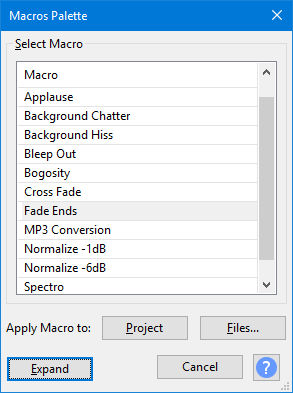
या कमी केलेल्या संवादावरील बटण वापरल्याने तुम्हाला संपूर्ण मॅक्रो व्यवस्थापित करा संवादावर परत येईल.
यावर मॅक्रो लागू करा
मॅक्रो संवाद आणि मॅक्रो पॅलेट संवाद दोन्हीमध्ये "मॅक्रोला लागू करा" बटणे आहेत:
- सध्याच्या प्रकल्पावर निवडलेला मॅक्रो लागू करतो.
- निवडलेल्या मॅक्रोला निवडलेल्या बाह्य ध्वनि धारिकावर लागू करते ज्या एकाच निर्देशिकेत आहेत.

|
एका वेळी ५०० पेक्षा जास्त धारिकांवर प्रक्रिया न करण्याची शिफारस केली जाते . |
अधिक तपशीलांसाठी मॅक्रो लागू करा पृष्ठ पहा.
मॅक्रो आज्ञा पॅरामीटर्स
प्रभाव, जनरेटर, विश्लेषक किंवा साधने कॉल करणार्या आज्ञा, सामान्य उच्च पातळी यादीतून वापरल्या जातात तेव्हा तेच परिचित ग्राफिकल इंटरफेस (GUI) वापरतात.
इतर अनेक आज्ञा चेकबॉक्सेस आणि टेक्स्ट एंट्री बॉक्सेसचा समावेश असलेला साधा GUI प्रदान करतात. ठराविक उदाहरणे स्क्रिप्टेबल्स I आणि स्क्रिप्टेबल्स II यादीमध्ये पाहिली जाऊ शकतात.
अधिक तपशीलांसाठी कृपया मॅक्रो व्यवस्थापित करा पहा.
मॅक्रो कुठे साठवले जातात
ऍप्लिकेशन माहितीसाठी ऑड्यासिटीच्या फोल्डरमधील "मॅक्रो" फोल्डरमध्ये TXT विस्तारासह प्रत्येक मॅक्रो स्वयंचलितपणे स्वतंत्र मजकूर धारिका म्हणून जतन केला जातो :
- विंडोज : Users\\<username>\\AppData\\Roaming\\audacity\\Macros
- मॅक : ~/Library/Application Support/audacity/Macros
- लिनक्स : ~/.audacity-data/Macros
|
|
विंडोज, मॅकओएस किंवा जीएनयू/लिनक्स वर मॅक्रो फोल्डर पाहण्यासाठी , तुम्ही लपवलेल्या धारिका आणि फोल्डर्स दाखवल्या पाहिजेत किंवा तुमच्या धारिका व्यवस्थापकाच्या अॅड्रेस पट्टीमध्ये फोल्डरचे स्थान टाइप केले पाहिजे.
|
मॅक्रो शेअर करत आहे
तुम्ही तुमच्या मॅक्रो फोल्डरमधून मॅक्रो कॉपी करू शकता आणि दुसर्या वापरकर्त्याला पाठवू शकता किंवा दुसर्या वापरकर्त्याच्या मॅक्रोची तुमच्या मॅक्रो फोल्डरमध्ये कॉपी करू शकता जेणेकरून तुमच्या स्वतःच्या मॅक्रोच्या सूचीमध्ये जोडता येईल. तुम्ही पुढच्या वेळी ऑड्यासिटीमध्ये "मॅक्रो व्यवस्थापित करा" उघडता तेव्हा मॅक्रोची अद्ययावत सूची उपलब्ध होईल.
तुम्ही तुमच्या मॅक्रोमध्ये कॉपी आणि पेस्ट वापरून संपादित देखील करू शकता..
मॅक्रो उदाहरणे
मॅक्रो वापरण्याच्या उदाहरणांसाठी मॅक्रो उदाहरणे पृष्ठ पहा.
